Cookie tecnici sempre attivi. Statistiche e marketing solo se accetti. I cookie ci aiutano a tenere il sito gratuito e a mostrarti offerte più adatte. I tecnici restano sempre attivi; statistiche e marketing solo se accetti. Cookie policy

Monitor per PC: dimensione, risoluzione e Hz giusti per lavoro, studio e gaming
Pollici, risoluzione e Hertz non si scelgono a caso: densità di pixel (nostro calcolo), distanza di 50-70 cm, scaling, Adaptive-Sync e cavi, con le fonti ufficiali accanto.

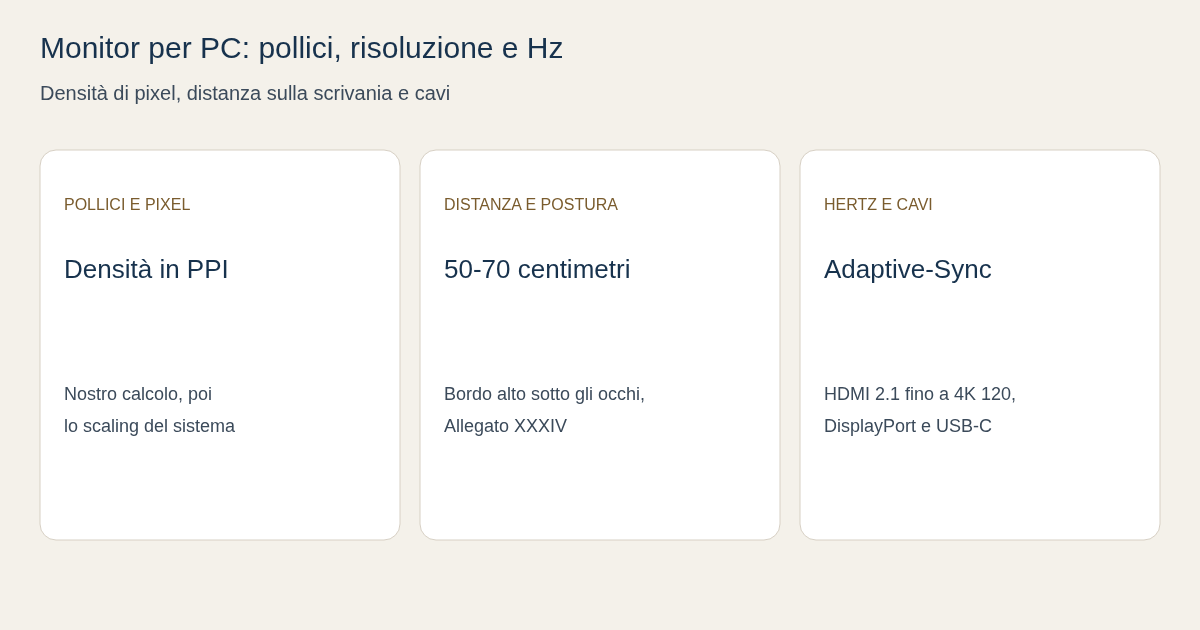
Sulla scrivania la diagonale è solo il primo numero. La risoluzione decide quanti pixel ci sono, la densità dice quanto sono fitti, la distanza e lo scaling decidono se il testo è leggibile, gli hertz e l’adaptive sync regolano quanto fluida è l’immagine, e il cavo deve sostenere risoluzione e frequenza dichiarate. Qui mettiamo accanto le indicazioni di Microsoft e Apple sullo scaling, la fascia 50-70 centimetri del D.Lgs. 81/2008, i loghi VESA su frequenza e HDR, le tabelle HDMI e DisplayPort, e un nostro calcolo di densità di pixel.
Che differenza c’è tra pollici, risoluzione e densità di pixel?
I pollici misurano la diagonale del pannello. La risoluzione conta i pixel in larghezza e in altezza: Full HD è 1920×1080, QHD è 2560×1440, 4K UHD è 3840×2160. La densità, in pixel per pollice (PPI), si ottiene dividendo la diagonale in pixel — la radice della somma dei quadrati dei due lati — per la diagonale in pollici. È un nostro calcolo, non un valore stampato in etichetta.
Con questa formula un 24 pollici Full HD ha circa 92 PPI, un 27 Full HD circa 82, un 27 QHD circa 109, un 32 QHD circa 92, un 27 4K circa 163 e un 32 4K circa 138. A parità di pollici, più pixel significano caratteri più minuti se lo scaling resta al 100 per cento; a parità di risoluzione, un pannello più grande distende gli stessi pixel e la densità scende.
Il grafico mette queste sei combinazioni una accanto all’altra. La linea tratteggiata è un altro nostro calcolo, costruito sul criterio di un primo d’arco (visus 1,0) di ITU-R BT.2022: a 60 centimetri dalla scrivania, un pixel sottende un primo d’arco quando la densità è di circa 146 PPI. Il 27 pollici 4K sta sopra quella soglia, il 32 4K ci è vicino, il 27 QHD e i Full HD restano sotto. Non è una regola di acquisto: è un riferimento ottico, da leggere insieme alla distanza e allo scaling.
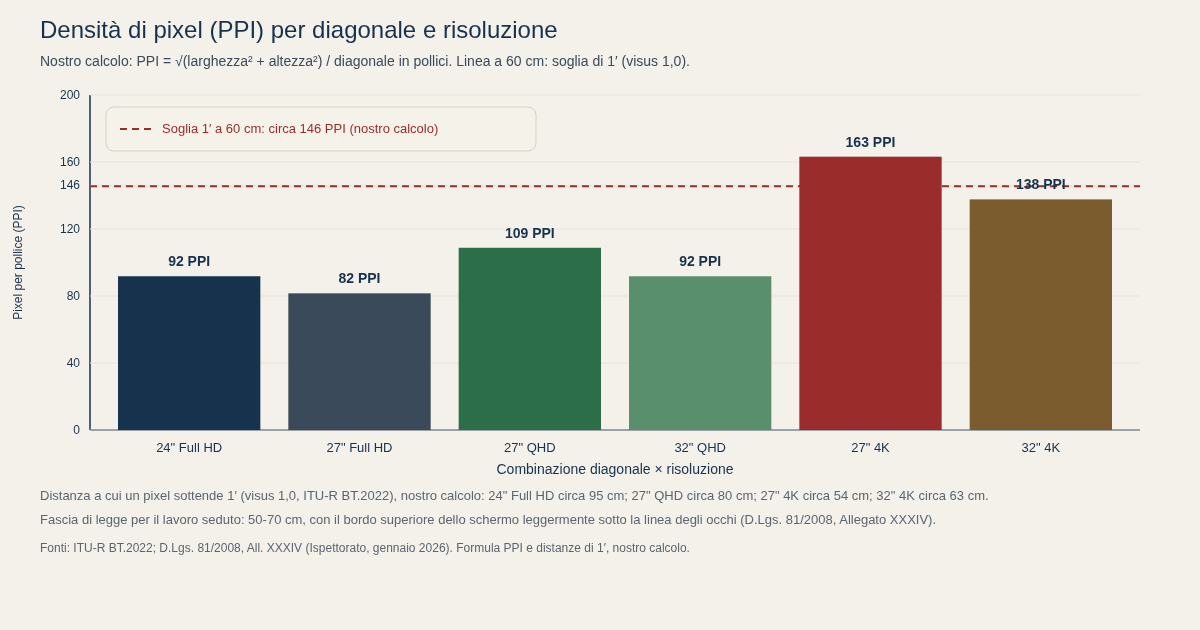
Fonti: ITU-R BT.2022 per il primo d’arco e visus 1,0; geometria 16:9 e PPI, nostro calcolo. La fascia 50-70 cm è nel D.Lgs. 81/2008, Allegato XXXIV, testo consolidato dell’Ispettorato nazionale del lavoro, gennaio 2026.
A quale distanza va lo schermo, e quando serve lo scaling?
Per il lavoro prevalentemente in posizione seduta, l’Allegato XXXIV del D.Lgs. 81/2008 chiede uno schermo frontale, con il bordo superiore leggermente più in basso rispetto alla linea retta di osservazione e a una distanza di circa 50-70 centimetri. Lo schermo deve avere una risoluzione tale da garantire una buona definizione dei caratteri, un’immagine stabile, senza sfarfallamento, brillantezza e contrasto regolabili, e deve essere orientabile e inclinabile. Si evitano i riflessi, anche rispetto alle finestre; la tastiera è separata dallo schermo; il piano di lavoro è stabile, di circa 70-80 centimetri, e il mouse sta sullo stesso piano della tastiera. Per i lavoratori addetti ai videoterminali, l’articolo 176 prevede un’interruzione di quindici minuti ogni centoventi minuti di applicazione continuativa.
L’INAIL, nella guida alla postazione al videoterminale, riprende la disposizione frontale di schermo e tastiera, con il mouse laterale sulla stessa superficie e un appoggio comodo per le braccia. Per il lavoro a distanza, EU-OSHA indica di mettere lo schermo all’altezza degli occhi o appena sotto, e a una distanza pari alla lunghezza del braccio.
A 50-70 centimetri, nel nostro calcolo sul primo d’arco, un 24 Full HD (circa 92 PPI) resta distinguibile come griglia di pixel già intorno ai 95 centimetri; un 27 QHD intorno agli 80; un 32 4K intorno ai 63; un 27 4K intorno ai 54. Quindi, nella fascia di legge, il Full HD e il QHD non “esauriscono” il dettaglio visibile con visus 1,0, mentre un 27 4K può arrivare a quel limite. Sul televisore del soggiorno le distanze sono altre, e le regole le abbiamo già messe a confronto nella guida sulla dimensione del televisore rispetto al divano.
Quando i caratteri diventano troppo piccoli, non si riduce la risoluzione nativa: su Windows, Microsoft invita a restare sulla risoluzione e sullo scaling contrassegnati come Recommended. Un valore diverso da quello nativo rende il testo meno nitido e può lasciare bande nere o un’immagine stirata. I livelli standard di scalatura sono 100 per cento (96 DPI), 125 per cento (120 DPI) e 150 per cento (144 DPI); si può anche impostare un valore personalizzato. Su Mac, di default, il sistema usa automaticamente la risoluzione migliore per lo schermo; si può ingrandire o rimpicciolire testo e oggetti, ma una risoluzione scalata può influire sulle prestazioni, e alcune finestre potrebbero non entrare interamente.
Fonti: D.Lgs. 81/2008, All. XXXIV e art. 176, Ispettorato nazionale del lavoro, testo consolidato gennaio 2026; INAIL, La postazione al videoterminale; EU-OSHA, Telework; Microsoft, View display settings e DPI and device-independent pixels; Apple, Change your Mac display’s resolution. Distanze di 1′, nostro calcolo da ITU-R BT.2022.
A cosa servono gli Hertz, l’adaptive sync e il tempo di risposta?
La frequenza di aggiornamento, in hertz, è quante volte al secondo lo schermo ridisegna l’immagine. Apple, nelle Impostazioni Schermi, avverte che una frequenza troppo bassa può far apparire lo schermo tremolante, e che una troppo alta può lasciarlo nero se il pannello non la supporta: va letta la documentazione del monitor. Per documenti, fogli e video fino a 60 fotogrammi al secondo, 60 Hz coprono l’uso quotidiano. Il livello MediaSync di VESA (Adaptive-Sync Display CTS 1.1) è pensato per la riproduzione dei dieci formati video più comuni, da 23,976 a 60 Hz: niente caduta di fotogrammi, controllo del jitter da 3:2 pulldown, e un livello obbligatorio di prestazione sul flicker.
Il livello AdaptiveSync, nello stesso standard, è pensato per il gioco: intervallo ampio di frequenza variabile e bassa latenza, e in più i benefici di MediaSync sui video. I loghi riportano la frequenza di riferimento, per esempio AdaptiveSync Display144 o Display240. Per questo livello la specifica indica, tra i criteri, un limite medio di 5 millisecondi sul passaggio tra livelli di grigio (gray-to-gray). Il numero “1 ms” stampato su una scheda commerciale può usare un metodo diverso: conta ciò che compare nel logo VESA, non il confronto tra cifre isolate.
AMD FreeSync usa gli standard DisplayPort Adaptive-Sync e HDMI Variable Refresh Rate: la frequenza dello schermo si allinea ai fotogrammi della scheda grafica compatibile, su HDMI e su DisplayPort, e AMD la presenta come esperienza senza tearing né flicker. NVIDIA distingue G-SYNC, con un processore NVIDIA nel monitor, e G-SYNC Compatible, senza quel processore, convalidato da NVIDIA per un’esperienza VRR di base senza tearing né stutter. Su Mac, se schermo e computer sono compatibili, Adaptive Sync regola la frequenza in modo dinamico dalle Impostazioni Schermi.
Fonti: VESA Adaptive-Sync Display CTS 1.1 e comunicato VESA del 16 maggio 2023; AMD FreeSync; NVIDIA G-SYNC; Apple, Change settings for Displays.
HDR, tipo di pannello e cavi: HDMI, DisplayPort, USB-C
Per l’HDR si guarda il logo VESA DisplayHDR e il livello pubblicato su displayhdr.org, non una dicitura generica «HDR» sulla confezione. I livelli DisplayHDR prevedono una luminanza di picco da 400, 500, 600, 1.000 o 1.400 cd/m², a seconda del logo; i livelli True Black, pensati per pannelli emissivi come l’OLED, indicano anche un livello del nero di 0,0005 cd/m². Tutti i livelli richiedono HDR10.
Sul tipo di pannello, Dell descrive l’IPS Black di LG Display come tecnologia a angolo di visione di 178°, con contrasto dichiarato di 2.000:1, più profondo del 35 per cento rispetto a un IPS convenzionale, e una copertura del 98 per cento dello spazio DCI-P3. Nella tabella di confronto di Dell, un VA ha un contrasto frontale più alto, che però cala agli angoli ampi, mentre l’IPS mantiene meglio il contrasto fuori asse. Per i monitor OLED, LG spiega che lasciare a lungo la stessa immagine — la barra delle applicazioni di Windows, le icone, i menu di un gioco — può lasciare aloni temporanei. La funzione Image Cleaning, nel menu OLED Care, si avvia da sola quando il monitor entra in risparmio energetico o si spegne, dopo più di quattro ore dall’ultimo ciclo, e si può anche avviare a mano. Il menu può cambiare da un modello all’altro.
HDMI 2.1 porta una larghezza di banda fino a 48 Gbps e, tra i formati evidenziati da HDMI.org, 4K a 120 Hz e 8K a 60 Hz, insieme a VRR, ALLM e al cavo Ultra High Speed. Nella tabella ufficiale Format Data Rate, la riga più alta per l’UHD è 4K/100-120p: per 4K a 120 Hz a 8 bit in 4:4:4/RGB serve un cavo Ultra High Speed da 32 Gbps (o un percorso compresso su Premium). Il 4K a 144 Hz non compare in quella tabella. La guida ufficiale della PlayStation 5 conferma il supporto a HDMI 2.1 e all’uscita 4K a 120 Hz, con VRR e ALLM, e chiede il cavo in dotazione oppure un Ultra High Speed su una porta HDMI 2.1.
DisplayPort 1.4a arriva a 8,1 Gbps per lane, 32,4 Gbps su 4 lane, e 25,92 Gbps di payload utile; VESA indica che questa banda consente un monitor 5K (5120×2880) con un solo cavo e senza compressione. DisplayPort 2.0/2.1 sale fino a 20 Gbps per lane, con un payload massimo di 77,37 Gbps. Per 144 Hz e oltre si confrontano la scheda del monitor e della scheda grafica con la versione DisplayPort dichiarata, e con l’eventuale uso di Display Stream Compression, senza appoggiarsi alla tabella HDMI fermata a 120p. Su USB Type-C, DisplayPort Alt Mode porta il video; la FAQ ufficiale conferma che DisplayPort, dati USB e USB Power Delivery possono viaggiare insieme su un cavo USB Type-C completo.
I monitor rientrano nei «display elettronici» del Regolamento (UE) 2019/2013, come lo illustra la Commissione: in etichetta compaiono classe e consumo in kWh/1.000 ore, in SDR e in HDR, più diagonale e risoluzione. L’etichetta HDR può indicare una classe e un consumo diversi da quelli in SDR. Il Regolamento (UE) 2019/2021 disciplina l’ecodesign, con obblighi su stand-by e, per questi prodotti, disponibilità di pezzi di ricambio per sette anni. Your Europe prevede una garanzia legale minima di due anni dalla consegna sull’apparecchio nuovo; se un difetto si manifesta entro un anno, in genere non dobbiamo dimostrare che esisteva già al momento della consegna.
Fonti: VESA DisplayHDR, criteri pubblicati su displayhdr.org; Dell, What is IPS Black Technology?; LG USA Support, Image Cleaning sui monitor OLED; HDMI.org, HDMI 2.1 e Format Data Rate / Comprehensive; PlayStation, How to change PS5 console resolution; VESA, Why DisplayPort, e FAQ DisplayPort over USB-C; Commissione europea, Electronic displays e FAQ sul consumo in kWh/1.000 ore; Your Europe, Garanzia legale.
Quale combinazione ha senso per il nostro uso?
La tabella raccoglie sei profili. Le diagonali, le risoluzioni e le densità sono indicazioni basate sul nostro calcolo di PPI e sulla fascia 50-70 centimetri dell’Allegato XXXIV; gli hertz e i cavi riprendono i documenti VESA, HDMI, DisplayPort, Microsoft, Apple e la guida della PS5. Le indicazioni non sostituiscono la scheda del modello.
| Uso | Diagonale e risoluzione indicative | Frequenza (Hz) | Collegamento |
|---|---|---|---|
| Ufficio e smart working | 24 o 27 pollici Full HD o QHD. A 50-70 cm (D.Lgs. 81/2008, All. XXXIV) un 24 Full HD ha circa 92 PPI e un 27 QHD circa 109 PPI (nostro calcolo). Su Windows si usa lo scaling contrassegnato come Recommended; una risoluzione diversa da quella nativa rende il testo meno nitido (Microsoft). | 60 Hz è sufficiente per documenti e fogli di calcolo. Il livello MediaSync di VESA copre i dieci formati video più comuni, da 23,976 a 60 Hz, senza caduta di fotogrammi e con jitter da 3:2 pulldown sotto controllo (CTS 1.1). | HDMI o DisplayPort, come dichiarato sulla scheda. Su un notebook, un cavo USB Type-C completo può portare insieme video (DisplayPort Alt Mode), dati USB e alimentazione USB Power Delivery (FAQ ufficiale DisplayPort). |
| Studio e lezioni | 24 o 27 pollici Full HD o QHD, nella stessa fascia di densità. Un 27 Full HD scende a circa 82 PPI (nostro calcolo): a parità di scaling, testo e icone risultano più grandi. Se lo spazio sulla scrivania è poco, si resta sui 24 pollici e sulla distanza di 50-70 cm. | 60 Hz, o lo stesso intervallo MediaSync, per lezioni registrate e video fino a 60 Hz. | HDMI o USB-C, in base alle uscite del computer. I watt di ricarica vanno letti sulla scheda del notebook e del monitor. |
| Foto e grafica | 27 pollici 4K: circa 163 PPI (nostro calcolo). A 60 cm la densità sta sopra la soglia di un primo d’arco (circa 146 PPI, nostro calcolo da ITU-R BT.2022). Lo scaling Recommended tiene leggibili i comandi. Per il colore si legge la scheda del produttore (gamut, eventuale logo DisplayHDR sul sito ufficiale). | 60 Hz, o MediaSync, per fermo immagine e video fino a 60 Hz. | DisplayPort o USB-C. Su Mac la risoluzione predefinita è quella che Apple indica come migliore per lo schermo; una risoluzione scalata può influire sulle prestazioni. Se il modello lo prevede, Adaptive Sync è nelle Impostazioni Schermi. |
| Console (PlayStation 5) | 27 o 32 pollici 4K: circa 163 o 138 PPI (nostro calcolo). La guida ufficiale PlayStation dichiara il supporto alla specifica HDMI 2.1 e l’uscita 4K a 120 Hz; è prevista anche un’uscita 1440p a 60 o 120 Hz, con VRR. | Fino a 120 Hz, con VRR e ALLM se console e monitor li supportano entrambi (guida PS5). Non è una tabella per 144 Hz: nella Format Data Rate di HDMI.org la riga più alta per l’UHD è 4K/100-120p. | Cavo HDMI in dotazione con la console oppure cavo Ultra High Speed, su una porta HDMI 2.1 del monitor (PlayStation e HDMI.org). Per la scelta della console, abbiamo già una guida su quale console regalare. |
| PC da gioco, uso competitivo | 24 o 27 pollici Full HD o QHD: la densità resta intorno a 82-109 PPI (nostro calcolo) e il carico sulla scheda grafica è più contenuto che in 4K. Per l’insieme di processore e scheda, si può partire dalla nostra guida al PC gaming. | Livello AdaptiveSync VESA, pensato per il gioco: intervallo ampio di frequenza variabile e bassa latenza, con loghi come AdaptiveSync Display144 o Display240. In alternativa, logo FreeSync (che usa DisplayPort Adaptive-Sync e HDMI VRR) oppure G-SYNC o G-SYNC Compatible, quest’ultimo senza processore NVIDIA, convalidato da NVIDIA per un’esperienza VRR di base senza tearing né stutter. | DisplayPort, confrontando la versione dichiarata (1.4a: fino a 32,4 Gbps su 4 lane e 25,92 Gbps di payload utile; 2.0/2.1: fino a 77,37 Gbps di payload, 20 Gbps per lane) con risoluzione e hertz del monitor. Per frequenze sopra i 120 Hz si guarda la versione DisplayPort dichiarata: la tabella HDMI si ferma a 4K/100-120p. |
| MacBook, schermo esterno | 27 pollici QHD o 4K, in base allo spazio e allo scaling. Di default il Mac usa la risoluzione migliore per lo schermo (Apple). Un 27 4K, a circa 163 PPI, in genere richiede uno scaling evidente per tenere testo e finestre leggibili a 50-70 cm. Per il computer in sé, la scheda sul MacBook. | La frequenza indicata dal produttore del monitor. Se lo schermo e il Mac sono compatibili, Adaptive Sync regola la frequenza in modo dinamico (Impostazioni Schermi Apple). Una frequenza troppo bassa può far tremolare l’immagine; una troppo alta può lasciare lo schermo nero, se il pannello non la supporta. | USB-C con DisplayPort Alt Mode. DisplayPort, dati USB e USB Power Delivery possono viaggiare insieme su un cavo USB Type-C completo (FAQ DisplayPort). |
Fonti: D.Lgs. 81/2008, All. XXXIV; ITU-R BT.2022 e PPI, nostro calcolo; Microsoft, View display settings; Apple, Change your Mac display’s resolution e Change settings for Displays; VESA Adaptive-Sync Display CTS 1.1; AMD FreeSync; NVIDIA G-SYNC; HDMI.org Format Data Rate; PlayStation, guida 4K/120 Hz; VESA Why DisplayPort e FAQ USB-C.
Se lavoriamo al computer per molte ore, partiamo da un 24 o 27 pollici Full HD o QHD, dalla distanza di 50-70 centimetri e dallo scaling Recommended, con 60 Hz o un logo MediaSync, e un cavo che alimenti anche il notebook se ci serve lo USB-C.
Se studiamo, la stessa fascia di diagonale basta; un Full HD su 27 pollici rende testo e icone più grandi, a scapito della densità.
Se ritocchiamo foto o impaginiamo, un 27 pollici 4K porta la densità sopra la soglia di un primo d’arco a 60 centimetri, a patto di usare lo scaling e di leggere gamut e logo DisplayHDR sulla scheda. Per il computer portatile con cui lavoriamo, resta utile anche la guida su quanto RAM, processore e SSD servono sul notebook.
Se colleghiamo una PlayStation 5, cerchiamo un 27 o 32 pollici 4K con HDMI 2.1, uscita 4K a 120 Hz, VRR e ALLM, e un cavo Ultra High Speed sulla porta giusta.
Se giochiamo al PC in competitivo, un 24 o 27 pollici Full HD o QHD con logo AdaptiveSync (o FreeSync, G-SYNC o G-SYNC Compatible) e un collegamento DisplayPort allineato a risoluzione e hertz dichiarati è la combinazione che i documenti sopra descrivono. Per il 4K sopra i 120 Hz si guarda DisplayPort, perché la tabella HDMI si ferma a 120p.
Se usiamo un MacBook, partiamo dalla risoluzione predefinita di Apple, da un 27 QHD o 4K in base allo spazio, e da un cavo USB-C che porti video e, se serve, la ricarica.
Domande frequenti
Quanti pollici servono sulla scrivania?
Per il lavoro prevalentemente seduto, l’Allegato XXXIV indica una distanza di circa 50-70 centimetri, con lo schermo frontale e il bordo superiore leggermente sotto la linea degli occhi. In quella fascia un 24 o un 27 pollici Full HD o QHD restano le taglie più comuni; un 32 pollici 4K ha circa 138 PPI (nostro calcolo) e sta vicino alla soglia di un primo d’arco a 60 centimetri (circa 146 PPI, nostro calcolo da ITU-R BT.2022).
Full HD, QHD o 4K: come si legge la densità?
Si divide la diagonale in pixel per la diagonale in pollici (nostro calcolo). Un 24 Full HD ha circa 92 PPI, un 27 QHD circa 109, un 27 4K circa 163, un 32 4K circa 138. Più alta è la densità, più piccolo appare il testo a scaling 100 per cento: su Windows si usa il valore Recommended, su Mac la risoluzione predefinita.
A che serve lo scaling, e si può abbassare la risoluzione?
Lo scaling ingrandisce testo e finestre restando sulla risoluzione nativa. Microsoft invita a scegliere il valore contrassegnato come Recommended; una risoluzione più bassa di quella nativa rende il testo meno nitido. I livelli standard sono 100 per cento (96 DPI), 125 per cento (120 DPI) e 150 per cento (144 DPI). Apple usa di default la risoluzione migliore per lo schermo e avverte che una risoluzione scalata può influire sulle prestazioni.
60, 120 o 144 hertz?
Per documenti e video fino a 60 fotogrammi, 60 Hz o un logo MediaSync (23,976-60 Hz) coprono l’uso. La PlayStation 5 dichiara 4K a 120 Hz su HDMI 2.1; la tabella Format Data Rate di HDMI.org si ferma a 4K/100-120p, quindi il 144 Hz si legge sulla scheda del monitor e sulla versione DisplayPort, non su quella tabella. Il livello AdaptiveSync VESA è pensato per il gioco, con loghi come Display144 o Display240.
HDMI, DisplayPort o USB-C?
Per una console come la PS5, HDMI 2.1 e un cavo Ultra High Speed sulla porta HDMI 2.1. Per un PC a frequenza alta, DisplayPort 1.4a (fino a 32,4 Gbps su 4 lane, 25,92 Gbps di payload) o 2.0/2.1 (fino a 77,37 Gbps di payload). Su notebook e MacBook, un cavo USB Type-C completo può portare insieme video (DisplayPort Alt Mode), dati USB e USB Power Delivery.
Cosa leggere sull’etichetta energetica?
I monitor rientrano nei display elettronici del Regolamento (UE) 2019/2013: classe e consumo in kWh/1.000 ore in SDR e in HDR, più diagonale e risoluzione. Le due classi possono differire. Your Europe prevede una garanzia legale minima di due anni dalla consegna.
Si parte dalla distanza sulla scrivania (circa 50-70 centimetri per il lavoro seduto, All. XXXIV) e dalla densità di pixel: un 24 o 27 pollici Full HD o QHD copre ufficio e studio, un 27 4K porta la densità sopra la soglia di un primo d’arco a 60 centimetri (nostro calcolo da ITU-R BT.2022), con lo scaling Recommended. Per una PS5 servono HDMI 2.1 e 4K a 120 Hz; per il gioco al PC, un logo AdaptiveSync (o FreeSync, G-SYNC o Compatible) e DisplayPort allineati a risoluzione e hertz. Poi si leggono etichetta energetica (SDR e HDR, in kWh/1.000 ore) e garanzia legale di due anni.
Le migliori offerte Amazon, selezionate ogni giorno: unisciti al Radar delle Offerte su Telegram · Gratis, ti disiscrivi quando vuoi
💬Lascia un commento
Il tuo indirizzo email non sarà reso pubblico. Tutti i campi sono obbligatori.